
إزاي تعمل إيميل علي جوجل gmail وتأمنه ضد السرقة والاختراق
في زماننا ده، أي حد بيمشي في سكة الشغل، أو عاوز يعمل مشروع لنفسه، أو حتى بيقدم على وظيفة، أول حاجة بيطلبها منه الناس هي “الإيميل”. وبصراحة كده، شركة جوجل بخدمة الـ “جي ميل” (Gmail) هي أحسن وأضمن مكان تعمل عليه الحساب ده. بس المشكلة إن فيه ناس كتير بتقع في غلطات غريبة وهي بتعمل الإيميل، زي إنهم يكتبوا أسامي مفيش فيها أي جدية، أو يعملوا حساب وميهتموش بأمانه، وفي الآخر يتسرق منهم وتضيع كل رسايلهم وشغلهم. في الدرس البسيط ده، هنشرح مع بعض بالبلدي وبخطوات واضحة إزاي تعمل إيميل محترم يعجب الشركات، وإزاي تقفله بـ 100 قفل عشان تنام وإنت حاطط في بطنك بطيخة صيفي.
1. اختار اسمك صح: بلاش أسامي الدلع والغموض
أول انطباع بياخده صاحب الشغل عنك بيكون من شكل عنوان إيميلك. مينفعش أبداً تكون بتبعت السيرة الذاتية بتاعتك لشركة محترمة ومنتظر رد، ويكون إيميلك باسم (أمير الظلام) أو (الفتاة المشاكسة)، الكلام ده هيرفضك قبل ما يقرأوا مؤهلاتك أصلاً!
- الخطوة الأولى: افتح الموبايل أو الكمبيوتر واكتب في المتصفح العنوان ده:
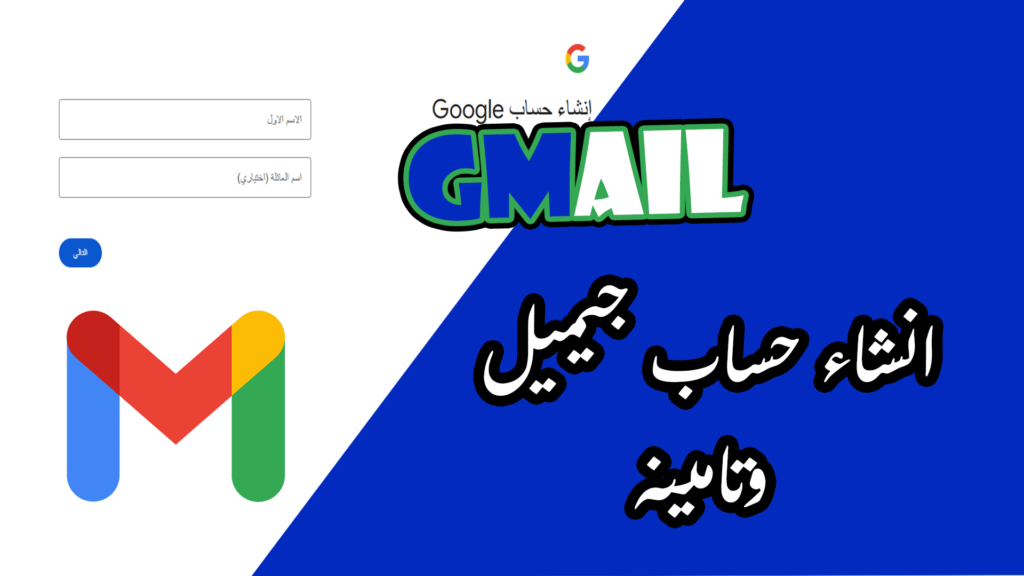
accounts.google.com. او من الرابط دا - الخطوة الثانية: هتلاقي كلمة “إنشاء حساب” تحت، اضغط عليها واختار “للاستخدام الشخصي” أو لنفسي.
- الخطوة الثالثة: اكتب اسمك الحقيقي واسم عيلتك زي ما هم في البطاقة بالظبط، وبلاش أسامي مستعارة.
- الخطوة الرابعة: لما تيجي تختار عنوان الإيميل (Username)، ادمج اسمك الأول مع اسم عيلتك، زي:
[email protected]. لو لقيت الاسم ده حد واخده قبل كده، حط نقطة بين الاسمين، أو اكتب اختصار وظيفتك، بس بلاش ترص أرقام كتير وعشوائية عشان شكل الإيميل يفضل نضيف ومحترف. - الخطوة الرابعة: اكمل باقي العناصر المطلوبة منك مثل ادخال تاريخ الميلاد او اعطاء الصلاحيات المطلوبة.
2. إزاي توصل لإعدادات الأمان؟
بعد ما الحساب يفتح معاك ويبقى جاهز، متسيبوش وتمشي! لازم تدخل فوراً على المكان اللي بنقفل منه الأبواب والشابيك في وش أي هكر أو حرامي نت.
- إزاي تروح هناك؟ بص في الشاشة فوق خالص (يمين أو شمال حسب لغة جهازك)، هتلاقي دائرة فيها صورتك أو أول حرف من اسمك. اضغط عليها.
- هتفتح لك قائمة صغيرة، اضغط على الزرار الأزرق اللي مكتوب عليه “إدارة حسابك على Google”.
- هتفتح لك صفحة جديدة فيها اختيارات كتير، سيبك منها كلها ودور على كلمة “الأمان” (Security) اللي جمبها رسمة قفل واضغط عليها. كل شغل الحماية اللي جاي هيكون من جوة الصفحة دي.
3. التحقق بخطوتين: القفل الحقيقي اللي بيحمي ظهرك
الخاصية دي هي أهم حاجة في أمان الإيميل كله. دي ببساطة معناها إن حتى لو حد عرف الباسورد بتاعتك بالصدفة، مش هيعرف يفتح الإيميل برضه، لأن جوجل هيطلب منه رمز سري مش بيتبعت غير على موبايلك إنت الشخصي اللي في جيبك.
- إزاي تشغلها؟ وإنت جوة صفحة “الأمان”، انزل تحت شوية لحد ما تلاقي جملة “التحقق بخطوتين” واضغط عليها، وبعدين اضغط “بدء الاستخدام”.
- جوجل هيطلب منك تكتب الباسورد بتاعتك عشان يتأكد إنك صاحب الحساب، اكتبها واضغط التالي.
- اكتب رقم موبايلك الحالي، واختار إن الرموز تجيلك في “رسالة نصية” (SMS).
- هتوصلك رسالة حالا على موبايلك فيها كود من 6 أرقام، اكتبه في المربع اللي هيظهرلك على الشاشة واضغط “تفعيل”. كده إنت أمنت حسابك بنسبة 90%.
4. إيميل ورقم الاسترداد: طوق النجاة لو نسيت الباسورد
طبيعي جداً مع زحمة الحياة إنك تنسى الباسورد بتاعتك في يوم من الأيام، طيب لو ده حصل هترجع إيميلك إزاي؟ هنا بقى بيجي دور “بيانات الاسترداد” اللي بتنقذك في ثواني.
- من نفس صفحة “الأمان”، انزل تحت لحد ما تلاقي قسم اسمه “طرق التحقق من هويتك”.
- اضغط على “البريد الإلكتروني للاسترداد”، واكتب هنا إيميل تاني يكون بتاعك أو بتاع حد قرايبك بتثق فيه جداً. جوجل هيبعت رمز للإيميل التاني ده، خده واكتبه عشان تأكد الربط.
- اضغط على “رقم هاتف للاسترداد” وحط رقم موبايلك برضه وأكده. الخطوة دي بتخليك ترجع إيميلك بمسج واحدة لو غبت عنه سنين ونسيت بياناته.
5. رموز الطوارئ وتطبيق الأمان: لو السفر أو الشبكة خانتك
تخيل إنك سافرت برة البلد، أو في مكان مفيش فيه شبكة موبايل خالص، وعاوز تفتح إيميلك والرسالة مش عاوزه توصل، هتعمل إيه؟ جوجل عملك حلين أحسن من بعض:
- الرموز الاحتياطية (Backup Codes): جوة صفحة “التحقق بخطوتين”، هتلاقي اختيار اسمه “الرموز الاحتياطية”، اضغط عليه ودوس “الحصول على رموز الاسترداد”. جوجل هيطلعلك 10 أرقام سحرية، اضغط “تنزيل” واحفظهم على جهازك أو انقلهم في ورقة وشيلها في محفظتك. كل رقم من دول يقدر يفتح حسابك مرة واحدة من غير ما تحتاج لرسالة الموبايل.
- تطبيق الـ Authenticator: في نفس المكان هتلاقي إعدادات التطبيق ده. نزله على موبايلك من المتجر، وافتح إعدادات جوجل واعمل مسح لكود الـ (QR) اللي هيظهرلك. التطبيق ده بيطلعلك أرقام سرية بتتغير كل 30 ثانية بتفتح بيها إيميلك، والجميل فيه إنه بيشتغل حتى لو موبايلك في وضع الطيران ومفيش فيه نت أصلاً.
6. الحماية المحسنة: كاشف الملاعيب والروابط الخبيثة
كتير مننا بيجيله رسايل نصابة على الإيميل من عينة “مبروك كسبت مليون دولار اضغط هنا”، وأول ما تضغط تلاقي حسابك طار! جوجل عامل نظام ذكي بيكشف الحركات دي فوري.
- انزل في صفحة “الأمان” لحد ما تلاقي جملة “ميزة الحماية المحسنة للتصفح الآمن”.
- اضغط على إدارة الميزة، وشغل المفتاح الصغير وخلي لونه أزرق.
- الميزة دي بتشتغل زي النظارة المكبرة؛ بتفحص أي رسالة أو رابط غريب يجيلك قبل ما تفتحه، ولو شكت إن فيه اختراق أو هكر بتديك إنذار أحمر كبير عشان تحميك.
شاهد المزيد من المواضيع
خلاصة الكلام
في الآخر، إنك تعمل إيميل باسمك الحقيقي وبشكل بسيط هو أول خطوة بتقول فيها للناس وللشركات إنك شخص جاهز وجاد في شغلك. وتطبيق خطوات الأمان اللي شرحناها دي مش هياخد منك أكتر من 5 دقائق، بس هيخلي إيميلك زي الخزنة الحديد اللي مستحيل حد يعرف يفتحها أو يخترقها. اتبع الخطوات دي بنفسك وعيش مطمن على شغلك وبياناتك طول العمر.




2 تعليقات