
كيفية إضافة خريطة Sitemap وملف Robots.txt لمدونة بلوجر
أهلاً بك يا صاحبي في شرح جديد ومحوري من كورس احتراف التدوين وإدارة المواقع.
في الدرس اللي فات، اتكلمنا بالتفصيل عن ربط المدونة بأدوات مشرفي مواقع جوجل (Google Search Console) وتأكدنا إن جوجل بقى عارف بوجود موقعنا… والنهارده جايين ناخد الخطوة السحرية اللي بتمسك عناكب البحث من إيديها وتوريها طريق السير جوه المدونة، وتحدد لها قواعد المرور!
هنتكلم في هذا الدليل العملي عن إضافة خريطة الموقع (Sitemap)، ضبط ملف Robots.txt، وتفعيل علامات رؤوس مخصصة لبرامج الروبوت (Custom Robot Header Tags) داخل بلوجر.
[ الدليل الشامل لإضافة مدونة بلوجر إلى أدوات مشرفي المواقع Google Search Console]
⚠️ تنبيه جوهري حاسم:
الموضوع ده بيعتمد بشكل أساسي على الدومين بتاعك وكمان على القالب. لو غيرت الدومين في المستقبل لدومين تاني (مجاني أو مدفوع)، هتضطر تكرر نفس الخطوات دي بالظبط عشان تفعل الخرائط والملف للدومين الجديد وتأرشفه من جديد. وكمان لو غيرت القالب بتاعك، هتحتاج تتأكد إن ملف الروبوت وإعدادات الرؤوس المخصصة شغالين ومضبوطين بدون أي تداخل.
جهز قهوتك المظبوطة وركز معايا جداً يا صاحبي.. وتعالى ندخل في التفاصيل!
أولاً: ما الفرق بين خريطة الموقع (Sitemap) وملف Robots.txt؟
عشان تفهم الفكرة ببساطة شديدة… تخيل إن مدونتك دي عبارة عن كتاب كبير جداً يحتوي على عشرات الصفحات والمقالات:
- خريطة الموقع (Sitemap): هي الفهرس الموجود في نهاية الكتاب؛ بتجمع روابط كل المقالات والصفحات الثابتة عشان عناكب جوجل تقراهم دفعة واحدة وما تفوتش أي مقالة جديدة تنشرها.
- ملف Robots.txt: هو لوحة الإرشادات المتعلقة على باب موقعك؛ بتقول لعناكب البحث إيه الصفحات المسموح تفتحها وتأرشفها (زي المقالات)، وإيه الصفحات الممنوع دخولها (زي نتائج البحث الداخلي والأرشيف) لتجنب مشكلة المحتوى المكرر.
ثانياً: كيفية إضافة ملفات خريطة الموقع (Sitemap) في Search Console
قبل ما نبعت الخريطة لأدوات المشرفين، فيه شرط أساسي ومهم جداً:
📌 شرط مسبق: تأكد أن مدونتك تحتوي على مقالة واحدة منشورة على الأقل وصفحة ثابتة واحدة (مثل صفحة اتصل بنا).. لأن المدونة لو فارغة تماماً، جوجل مش هيعرف يقرأ الخريطة وهيطلعلك رسالة خطأ.



خطوات الإرسال:
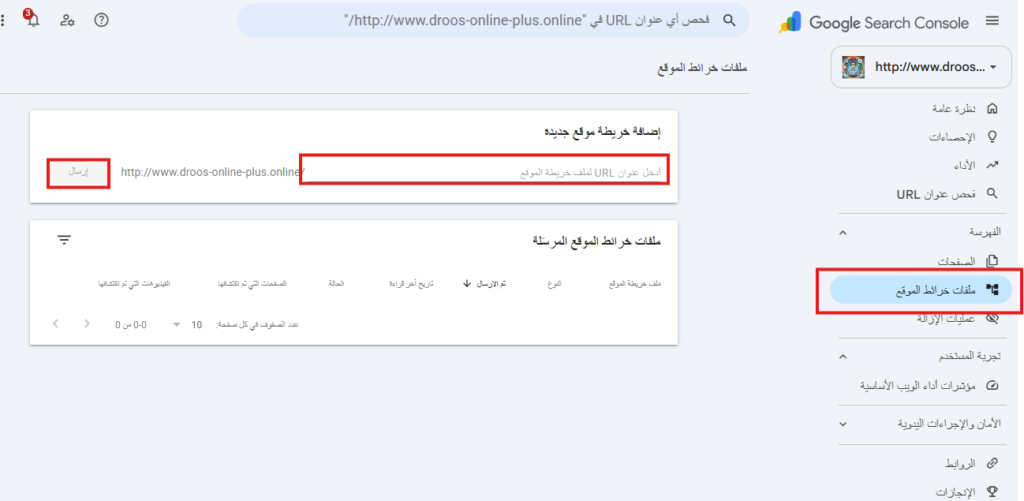
- افتح حسابك في Google Search Console.
- من القائمة الجانبية، اختار خرائط الموقع (Sitemaps).
- في خانة “إضافة خريطة موقع جديدة”، قم بنسخ وإرسال الأكواد الـ 5 التالية واحداً تلو الآخر:
sitemap.xmlsitemap-pages.xmlsitemap-posts.xmlfeed/posts/defaultatom.xml
حل مشكلة “تعذّر جلب الملف” (Couldn’t Fetch)
لو ظهرت لك كلمة “تعذّر جلب الملف” باللون الأحمر بعد إرسال أحد الملفات، ما تقلقش خالص! ده طبيعي جداً لأن الموقع لسه جديد والمحتوى قليل.
بمجرد ما تنشر مقالات جديدة، السيستم هيحدث نفسه وتتحول الرسالة تلقائياً للون الأخضر “تم بنجاح”. ولو استمر الخطأ حتى بعد نشر عدة مقالات، قم بحذف الخريطة المعطلة وأعد إرسالها من جديد.
ثالثاً: ضبط ملف Robots.txt المخصص في بلوجر
الآن تعالى نحط قواعد المرور لعناكب البحث من جوه لوحة تحكم بلوجر نفسها:
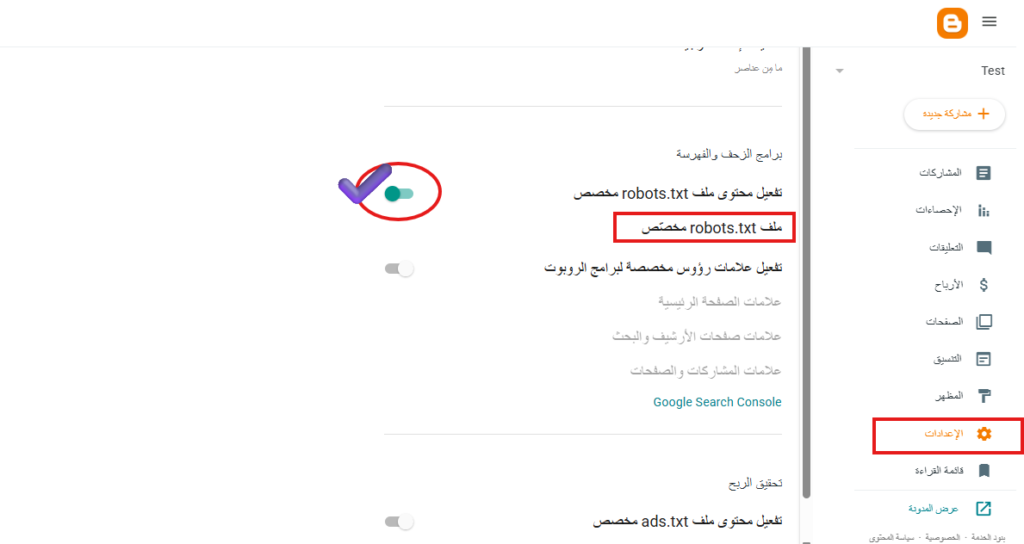
- اذهب إلى لوحة تحكم بلوجر -> الإعدادات (Settings).
- انزل لأسفل حتى تصل إلى قسم برامج الزحف والفهرسة (Crawlers and indexing).
- قم بتفعيل خيار “تفعيل ملف robots.txt مخصص”.
- اضغط على سطر ملف robots.txt مخصص ليفتح لك صندوق الكتابة.
🚨 تنبيه خطير جداً: الكود يحتوي في السطر الأخير على رابط افتراضي؛ لازم تستبدله برابط مدونتك الحقيقي والفعلي (سواء كان مجاني blogspot.com أو دومين مدفوع .com) قبل الحفظ.
كود ملف Robots.txt المخصص الاحترافي:
User-agent: Mediapartners-Google
Disallow:

User-agent: *
Disallow: /search
Allow: /

Sitemap: https://yourdomain.com/sitemap.xml
(استبدل (https://yourdomain.com) برابط موقعك الفعلي ثم اضغط حفظ).
رابعاً: ضبط علامات رؤوس مخصصة لبرامج الروبوت (Custom Robot Header Tags)
دي اللمسة التقنية الاحترافية اللي بتحمي موقعك من التخصيم العقابي لمشاكل السيو وتمنع جوجل من أرشفة الصفحات المكررة:
من نفس قسم “برامج الزحف والفهرسة” في إعدادات بلوجر، قم بتفعيل خيار “تفعيل علامات رؤوس مخصصة لبرامج الروبوت”، واضبط الأقسام الثلاثة كالتالي:
| قسم الصفحات | الخيارات الواجب تفعيلها | الهدف التقني |
| علامات الصفحة الرئيسية (Home page tags) | all و noodp | السماح بأرشفة الصفحة الرئيسية بالكامل مع اعتماد الوصف الأصلي |
| علامات صفحات الأرشيف والبحث (Archive and search page tags) | noindex و nofollow و nosnippet | منع أرشفة نتائج البحث الداخلي لمنع عقوبات المحتوى المكرر |
| علامات المشاركات والصفحات (Posts and page tags) | all و noodp | السماح بأرشفة كافة المقالات والصفحات الثابتة بالكامل |
خامساً: كيفية اختبار صحة عمل ملف الـ Robots.txt
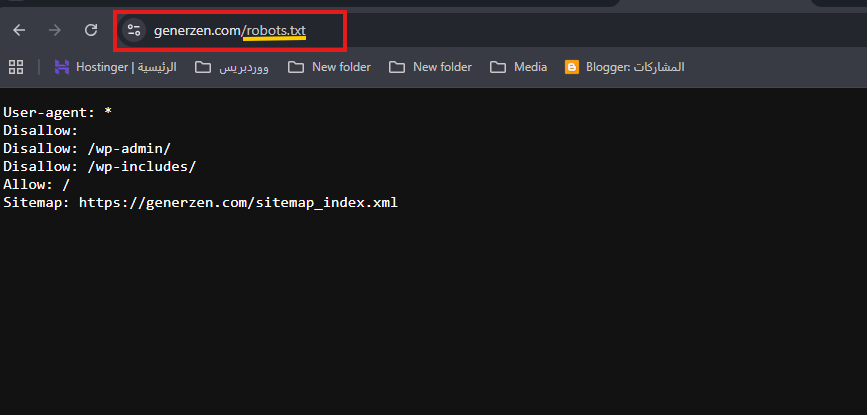
علشان تتأكد إن شغلك كله مظبوط 100% وبدون أي أخطاء برمجية:
- افتح تبويب جديد في المتصفح.
- اكتب رابط مدونتك متبوعاً بـ
/robots.txt(مثال:[https://yourdomain.com/robots.txt](https://yourdomain.com/robots.txt)). - إذا ظهرت لك الأكواد التي قمت بإضافتها بوضوح وفي السطر الأخير رابط خريطة موقعك، فهذا يعني أن ملف الروبوت يعمل بفاعلية ومظبوط تماماً!
التوجيهات النهائية
ضبط خريطة الموقع Sitemap وملف Robots.txt يعتبر هو بمثابة إصدار “رخصة الفهرسة الرسمية” لمدونتك أمام عناكب بحث جوجل.
[الشامل في ضبط جميع إعدادات بلوجر للمبتدئين وللتصدر في البحث]
تذكر دايماً: لو غيرت الدومين في المستقبل لدومين جديد، هتعيد تطبيق نفس الخطوات دي بالكامل عشان تفعل الخرائط والملف للدومين الجديد. ولو غيرت القالب، اتأكد دايماً إن ملف الروبوت وعلامات الرؤوس مفعّلة ومشغّلة بشكل صح.
ادخل دلوقتي وطبق الإعدادات دي على مدونتك. ولو واجهتك أي مشكلة أو استفسار أثناء وضع الأكواد، اكتبلي مشكلتك في التعليقات تحت المقال ده وهرد عليك بنفسي ونحله سوا يا صاحبي!
بالتوفيق ليك في مشوارك، ونشوفك دايماً في مقدمة نتائج البحث!


تعليق واحد