
كيفية إثبات ملكية مدونة بلوجر في ادوات مشرفي المواقع Search Console
أهلاً بك يا صاحبي في شرح جديد ومحوري من كورس احتراف التدوين وإدارة المواقع.
في الدرس اللي فات، اتكلمنا بالتفصيل عن إضافة وتعديل أكواد الميتا تاج لقالب بلوجر… والنهارده جايين ناخد الخطوة الحاسمة اللي يعتبروها بحق “عصب المدونة” وشرط تصدرها، وهي ربط وإضافة موقعك في أدوات مشرفي مواقع جوجل (Google Search Console).
الخطوة دي هي حلقة الوصل المباشرة والوحيدة بينك وبين محرك بحث جوجل؛ ومن غيرها… مقالاتك مش هتظهر في نتائج البحث نهائياً، مهما كتبت محتوى ممتاز وحصري!
[الدليل الشامل لتركيب أكواد الميتا تاج Meta Tags لمدونة بلوجر]
⚠️ تنبيه جوهري حاسم:
الموضوع ده بيعتمد بشكل أساسي على الدومين بتاعك وكمان على القالب. لو غيرت الدومين في المستقبل لدومين تاني (سواء مجاني أو مدفوع)، هتضطر تكرر نفس الخطوات دي بالظبط عشان تفعل الدومين الجديد وتثبته في محركات البحث. وكمان لو غيرت القالب بتاعك، هتلاحظ إنك محتاج تتأكد إن كود إثبات الملكية اليدوي موجود جوه كود القالب الجديد عشان ما تفقدش الاتصال باللوحة.
ركز معايا كويس يا صاحبي، وجز قهوتك المظبوطة… وتعالى ندخل في التفاصيل العملية!
أولاً: ليه أدوات مشرفي المواقع هي “عصب” أي مدونة؟
قبل ما نطبق الخطوات، خلونا نفهم الميزات الجبارة اللي هتكسبها بمجرد الربط:
- تسريع أرشفة المقالات: بتبعت المقالات الجديدة مباشرة لعناكب جوجل فتتأرشف وتتفتح للزوار في دقائق معدودة.
- كشف أخطاء الموقع فوراً: المنصة بتنبهك فوراً لو الزائر واجه مشكلة في تصفح مقالاتك، أو لو فيه كود معطل، أو أخطاء في العرض على الموبايل.
- إحصائيات متكاملة للزيارات والسيو: بتعرف منها الكلمات المفتاحية اللي الناس بتبحث عنها وتوصل لموقعك عن طريقها، وعدد الضغطات (Clicks) ومرات الظهور (Impressions) اللي بتحصل عليها يومياً.
ثانياً: كيفية الوصول وإضافة الموقع لأول مرة
عندك طريقتين للوصول للوحة الأدوات: إما من لوحة تحكم بلوجر -> الإعدادات -> الوصول لقسم “برامج الزحف والفهرسة” والضغط على Google Search Console، أو التوجه مباشرة للخدمة عبر الرابط الرسمي.
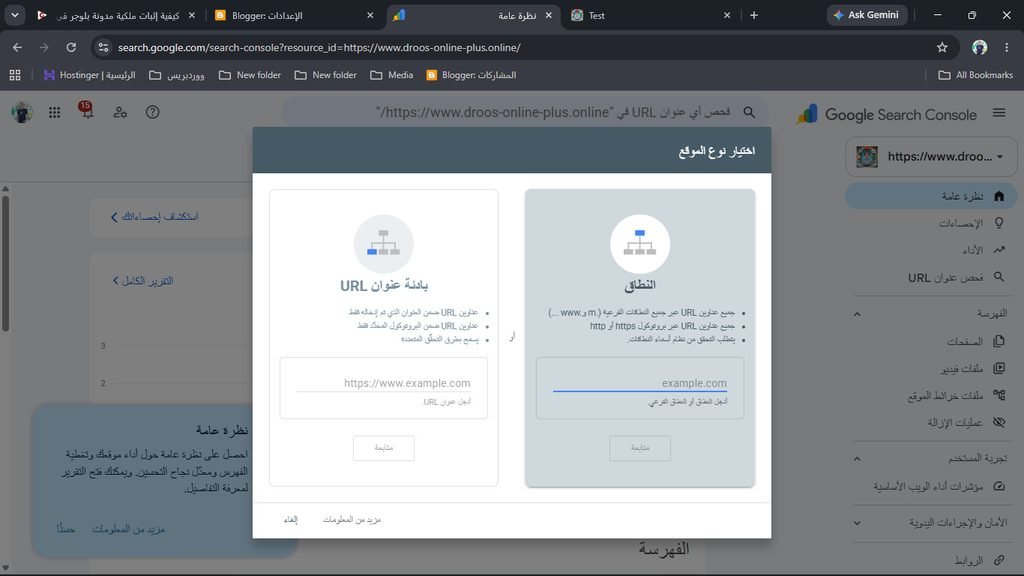
1. تحديد نوع الملكية (Property Type)
بمجرد ما تضغط على زرار “البدء الآن”، جوجل هيخيرك بين خيارين:



- خيار نطاق (Domain): خيار بيتطلب تعديل سجلات الـ DNS في شركة الدومين، وهو أصعب قليلاً للمبتدئين.
- خيار بادئة عنوان URL (URL prefix): الخيار الأسهل، الأفضل، والأكثر مرونة لمدونات بلوجر… وده اللي هنختاره.
2. نسخ وربط الرابط
- اذهب لمدونتك واضغط على “عرض المدونة”.
- انسخ الرابط كاملاً من شريط المتصفح العلوي.
- ارجع للأداة وضعه في خانة بادئة عنوان URL.
- 🛑 تنبيه هام جداً: تأكد من مسح علامة الشرطة المائلة
/التي تكون في نهاية الرابط قبل الضغط على متابعة (مثال صحيح:[https://yourname.blogspot.com](https://yourname.blogspot.com)).
معلومة سحرية: لو بتستخدم نفس حساب الجيميل لمدونة بلوجر ولأدوات المشرفين، جوجل هيتعرف على المدونة فوراً ويطلعلك رسالة “تم التحقق من الملكية تلقائياً” في ثواني معدودة!
ثالثاً: الاستراتيجية الاحترافية (إضافة الصيغ الـ 4 للموقع)
عشان جوجل يفهم موقعك صح وما تضيعش عليك أي زيارات أو باكلينك، لازم يعلم بوجود كل الاحتمالات اللي ممكن الزائر أو محركات البحث تكتبها للوصول لموقعك.
علشان كده هترر عملية الإضافة السابقة 4 مرات للروابط دي داخل نفس الحساب:
- الرابط بـ
httpsوبدونwww-> (مثال:[https://domain.com](https://domain.com)) - الرابط بـ
httpsمعwww-> (مثال:[https://www.domain.com](https://www.domain.com)) - الرابط بـ
httpوبدونwww-> (مثال:[http://domain.com](http://domain.com)) - الرابط بـ
httpمعwww-> (مثال:[http://www.domain.com](http://www.domain.com))
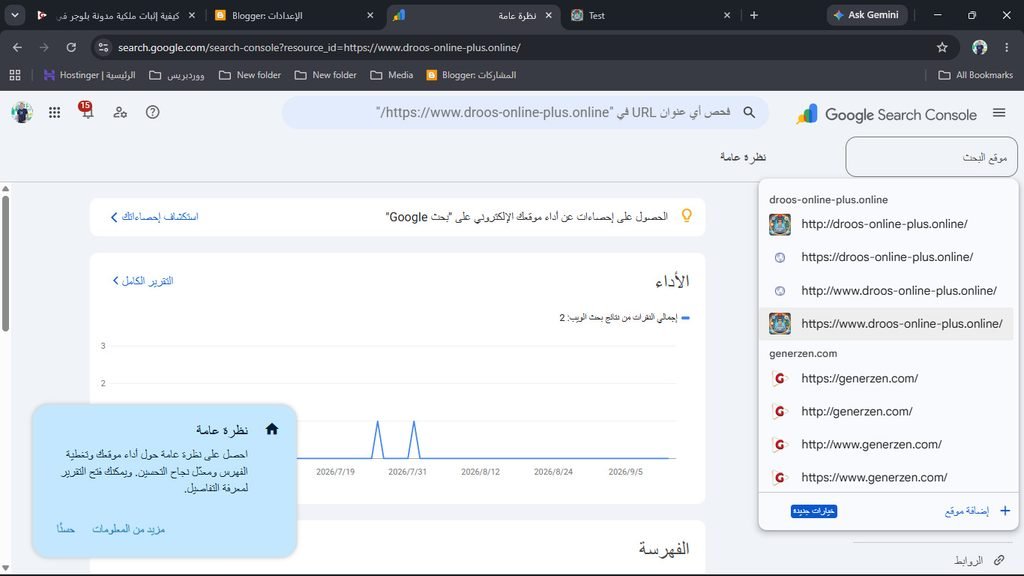
ملاحظة: بعد إضافة الصيغ الـ 4، هتعتمد دايماً على النسخة الرئيسية المفعلة ببروتوكول
httpsلمتابعة التقارير وتحليل أداء موقعك.
رابعاً: زرع كود إثبات الملكية اليدوي (HTML Tag)
رغم إن التحقق التلقائي ممتاز، إلا إن الأضمن والأكثر احترافية هو زرع كود يدوي داخل مظهر المدونة للتأكيد الدائم وضمان عدم انقطاع الاتصال.
- من لوحة Google Search Console، توجه لتبويب الإعدادات (Settings) -> ثم إثبات الملكية (Ownership verification).
- اختار خيار علامة HTML (HTML tag)، وقم بنسخ كود الميتا المخصص الظاهر أمامك.
- اذهب للوحة تحكم بلوجر -> المظهر (Theme) -> تعديل HTML.
- ابحث عن وسم الرأس
<head>، وازرع الكود أسفله مباشرة. - اضغط على حفظ (Save)، ثم ارجع لأدوات المشرفين واضغط تأكيد (Verify).
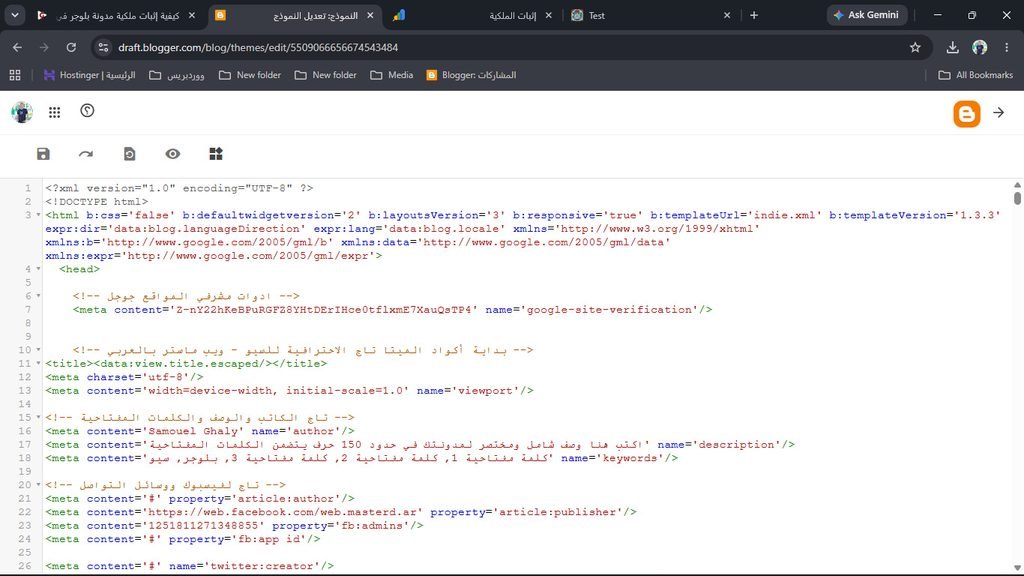
⚠️ نصيحة أمان: إياك تحذف الكود ده من القالب في المستقبل عشان يفضل الاتصال مستمراً بين بلوجر وجوجل.
خامساً: قاعدة الصيغ الـ 8 لأصحاب الدومينات المدفوعة
لو اشتريت دومين مدفوع خاص (.com مثلاً) وربطته بمدونتك بعد ما كانت شغال بالدومين المجاني:
تطبيق “قاعدة الـ 8 صيغ” هو الحل المثالي!
- بتضيف الـ 4 صيغ الخاصة بالدومين المجاني القديم (
blogspot.com) لضمان تحويل الزوار القدامى وأرشفتهم. - بتضيف الـ 4 صيغ الخاصة بالدومين المدفوع الجديد (
.com). - بكده بيكون الإجمالي 8 صيغ داخل اللوحة لضمان سلامة تحويل الـ 301 Redirect وتتبع السيو بدون أي فقدان للبيانات.
جدول تلخيصي لصيغ العناوين الواجب إدراجها
| نوع الدومين | صيغة الرابط المضافة | الهدف التقني |
| مجاني / مدفوع | [https://yourdomain.blogspot.com](https://yourdomain.com) | النطاق الآمن الرئيسي (الافتراضي) |
| مجاني / مدفوع | [https://www.yourdomain | النطاق الآمن المسبوق بـ WWW |
| مجاني / مدفوع | [http://yourdomain | تتبع الزيارات عبر البرتوكول غير المشفر |
| مجاني / مدفوع | [http://www.yourdomain | تتبع التحويلات القديمة المسبوقة بـ WWW |
الخلاصة والنصيحة الذهبية
ربط موقعك بأدوات مشرفي المواقع Google Search Console هو الخطوة التنفيذية الأولى لخروج مدونتك من النطاق المحلي إلى الأرشفة العالمية وتصدر نتائج البحث.
[الشامل في ضبط جميع إعدادات بلوجر للمبتدئين وللتصدر في البحث]
تذكر دايماً: لو غيرت الدومين في المستقبل لدومين جديد، هتعيد تطبيق نفس الخطوات دي بالكامل عشان تبدأ أرشفتك بشكل صح، ولو غيرت القالب، اتأكد إن كود الملكية اليدوي مسجل ومفعل.
ادخل دلوقتي وطبق الخطوات دي خطوة بخطوة على مدونتك. لو ظهرت لك أي مشكلة أو تعذر إثبات الملكية، اكتبلي مشكلتك في التعليقات تحت المقال ده وهرد عليك بنفسي ونحله سوا يا صاحبي!
بالتوفيق ليك في مشوارك، ونشوفك دايماً متصدر نتائج البحث!


تعليق واحد